O Windows 11 trouxe um visual moderno e novos recursos, mas também veio carregado com uma quantidade excessiva de bloatwares (aplicativos pré-instalados inúteis), telemetria e processos em segundo plano que consomem recursos valiosos da sua máquina.
Para resolver isso, a comunidade de código aberto criou o Win11Debloat (desenvolvido por Raphire). Hoje, aqui no Base G, vamos destrinchar essa ferramenta fantástica: o que ela faz, quais seus benefícios e como executá-la com segurança para deixar o seu sistema operacional muito mais leve e rápido.
O que é o Win11Debloat e quais seus Benefícios?
O Win11Debloat é um script de PowerShell simples, customizável e de código aberto projetado para remover o “lixo” do Windows 11 (e também do Windows 10). Ele não apaga arquivos essenciais do sistema, focando apenas em desativar rastreadores, remover anúncios integrados e desinstalar softwares patrocinados.
Principais Benefícios:
- Mais Desempenho: Menos processos rodando em segundo plano significa mais CPU e memória RAM disponíveis para os seus jogos, ambientes de desenvolvimento ou tarefas pesadas.
- Maior Privacidade: Corta pela raiz o envio de dados de telemetria e diagnósticos desnecessários para os servidores da Microsoft.
- Interface Limpa: Remove anúncios indesejados do Menu Iniciar, do Explorador de Arquivos e das Configurações.
- Controle Total: Ao contrário de outras ferramentas agressivas, o Win11Debloat permite que você escolha exatamente o que deseja remover ou manter através de uma interface gráfica amigável.
Principais Recursos da Ferramenta
A ferramenta atua em diversas frentes do sistema. Entre as principais modificações, destacam-se:
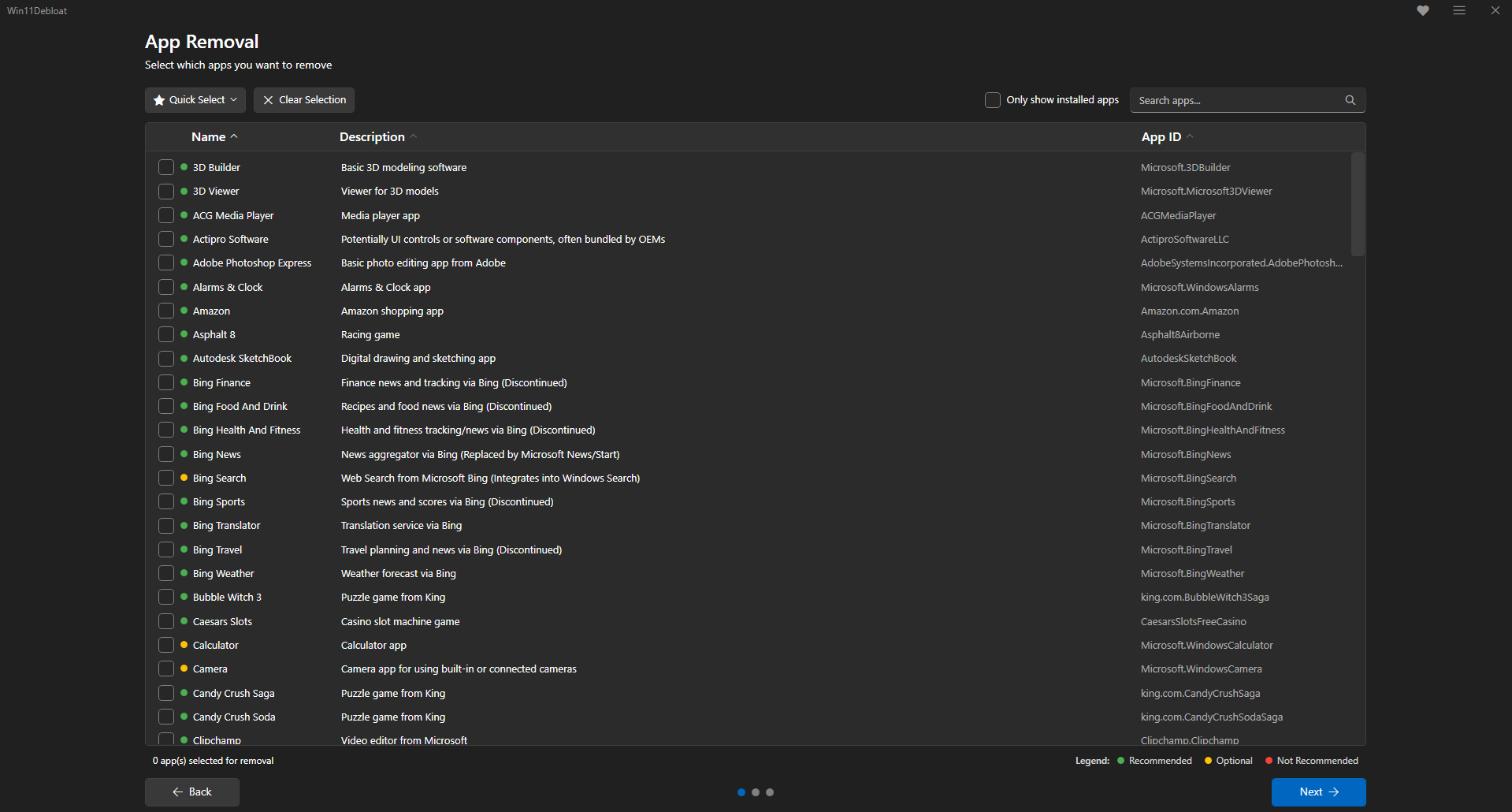
- Remoção de Bloatware: Desinstala aplicativos como TikTok, Instagram, Facebook, Spotify e outras tranqueiras instaladas automaticamente.
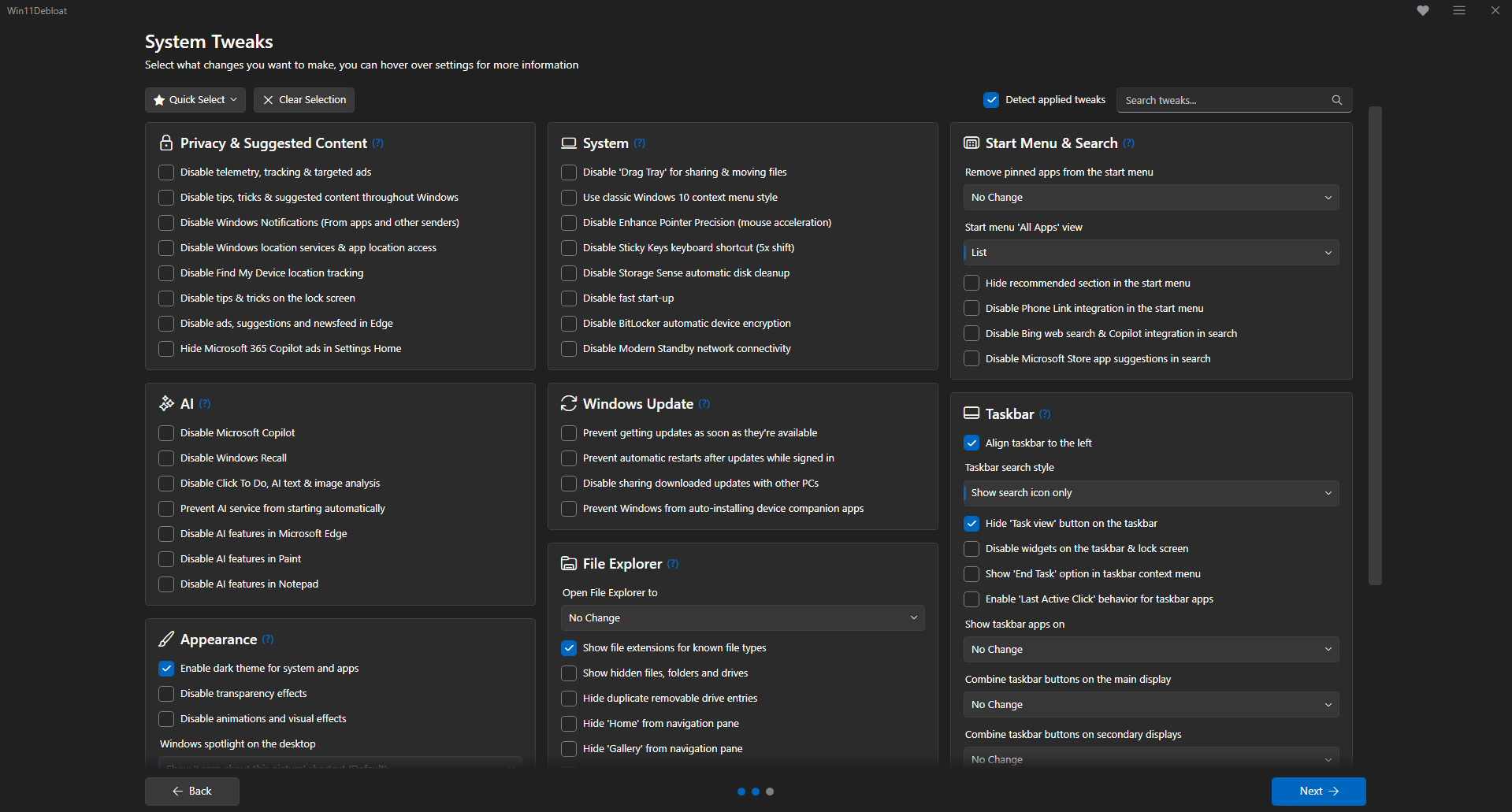
- Otimização de UI/UX: Restaura o menu de contexto clássico (aquele do Windows 10, sem precisar clicar em “Mostrar mais opções”), alinha a barra de tarefas à esquerda (opcional) e oculta os ícones inúteis da barra de pesquisa.
- Desativação de Telemetria: Bloqueia o rastreamento de uso, envio de relatórios de erros automáticos e o ID de publicidade.
- Limpeza do Edge e Copilot: Remove atalhos forçados do Microsoft Edge e desativa a integração invasiva do Copilot no sistema.
- Ajustes de Explorador de Arquivos: Desativa a galeria e a aba inicial (Home) do File Explorer para quem prefere abrir direto em “Este Computador”.
Como Executar o Win11Debloat (Passo a Passo)
A execução é extremamente simples e não exige a instalação de nenhum software de terceiros, rodando nativamente pelo PowerShell do Windows.
Método 1: Via Comando no PowerShell (Mais Rápido)
- Clique no Menu Iniciar, digite PowerShell.
- Clique com o botão direito e selecione Executar como Administrador.
- Copie o comando abaixo, cole na janela do PowerShell e pressione Enter:
& ([scriptblock]::Create((irm "https://debloat.raphi.re/")))- Uma janela gráfica (GUI) se abrirá.
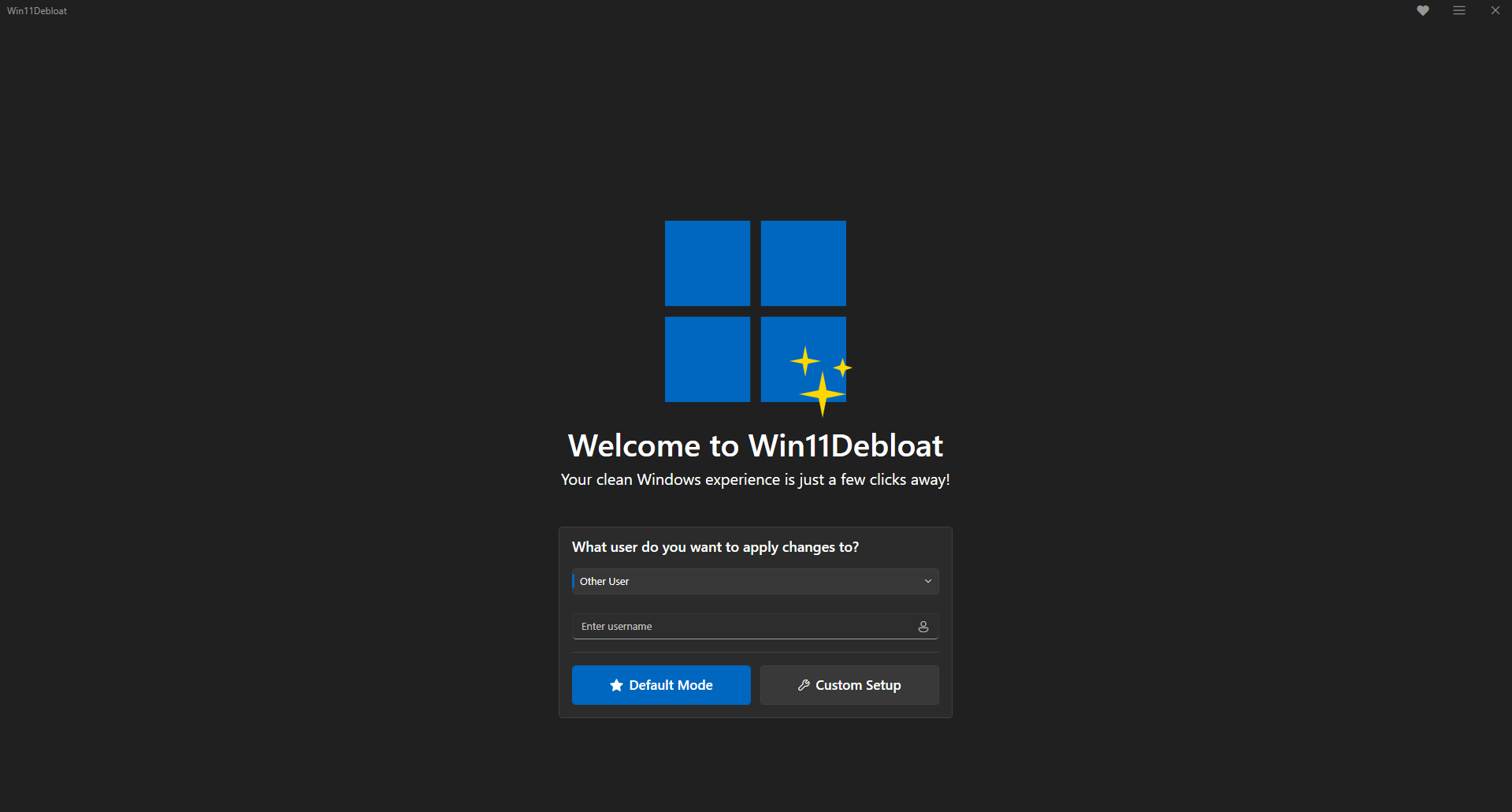
- Escolha a opção Default Settings (Configurações Padrão) para uma limpeza segura e recomendada, ou clique em Custom Settings para marcar e desmarcar exatamente o que você quer alterar.
- Clique em Run Script e aguarde a finalização. Reinicie o computador.
Método 2: Via Arquivo Baixado (Para uso Offline/Pen Drive)
- Acesse o repositório oficial no GitHub: Win11Debloat por Raphire.
- Procure pelo Source code (zip).
- Extraia o arquivo
.zipem uma pasta no seu computador. - Dentro da pasta extraída, dê um duplo clique no arquivo
Run.bat. - Aceite o prompt de administrador e a interface gráfica do script será iniciada.
Aviso de Segurança do Base G
Embora o Win11Debloat seja uma das ferramentas mais seguras da categoria (ele não quebra o Windows Update ou a Microsoft Store), é uma boa prática de TI sempre criar um Ponto de Restauração do Sistema antes de executar scripts que modificam o registro do Windows. Assim, se você sentir falta de algum recurso, poderá reverter a máquina em poucos minutos.
Toda a ajuda conta!
A Base G é uma Base de conhecimento independente, livre e gratuita e como todo website temos custo para produzir e manter o conteúdo online.
Considere fazer uma doação e apoie o projeto!
