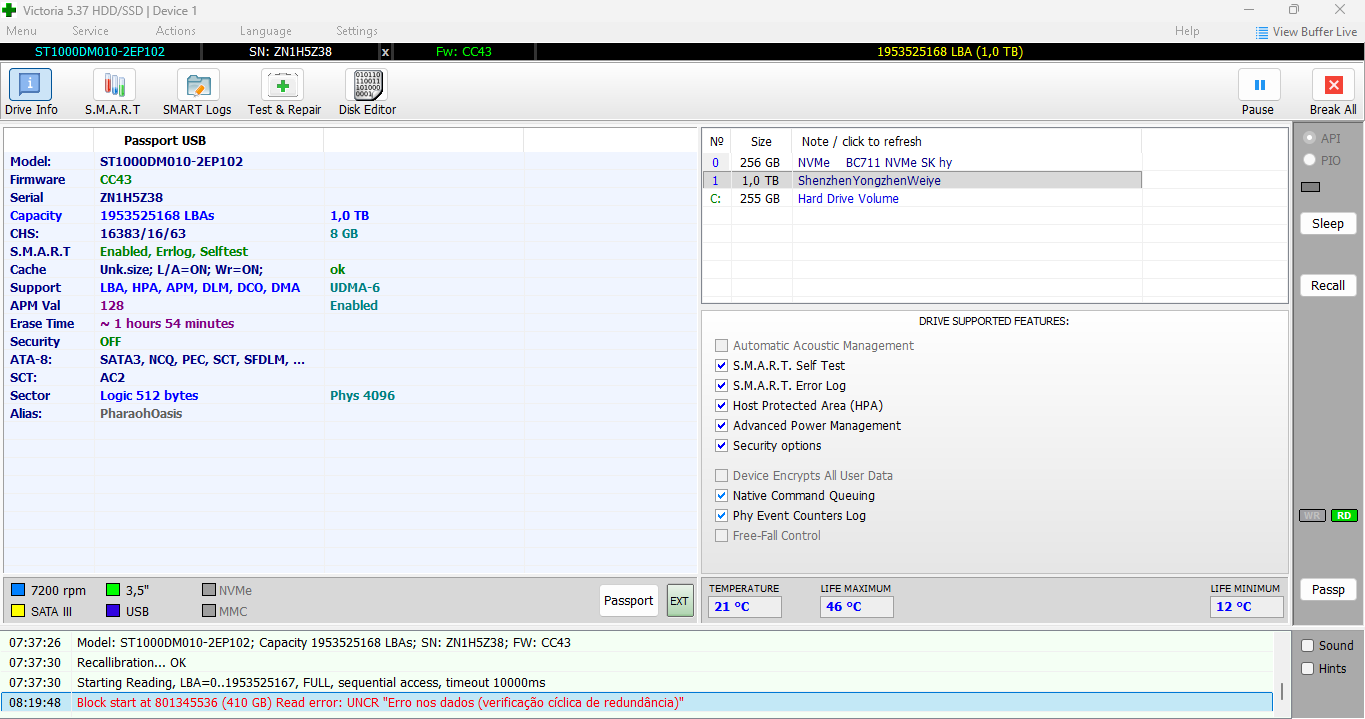
O Victoria SSD/HDD é uma das ferramentas gratuitas mais poderosas e respeitadas por profissionais de TI e entusiastas de tecnologia para o diagnóstico, teste e reparo de discos rígidos (HDDs) e unidades de estado sólido (SSDs). Disponível aqui no Base G, este software utilitário é essencial se o seu computador estiver lento, apresentando travamentos ou se você suspeitar de falhas físicas no seu armazenamento.
Com ele, você pode monitorar a saúde do seu disco, testar a superfície de leitura e até mesmo isolar setores defeituosos (bad blocks) para prolongar a vida útil do seu hardware.
Principais Recursos
- Leitura Avançada de S.M.A.R.T.: Acesse os dados de saúde do seu disco em tempo real e antecipe possíveis falhas mecânicas ou eletrônicas.
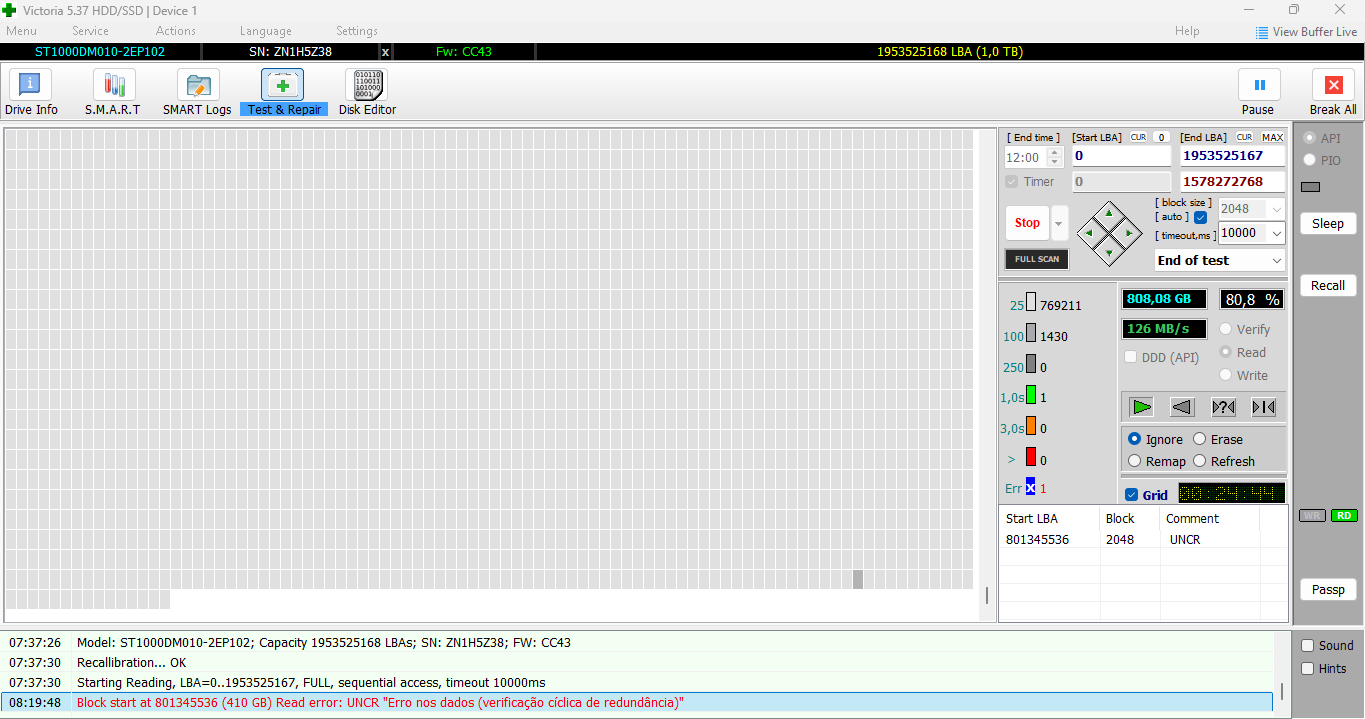
- Testes de Superfície Precisos: Realize varreduras profundas para medir o tempo de resposta de cada setor do disco. Setores lentos são indicados por cores, facilitando a identificação de áreas problemáticas.
- Reparo e Mapeamento de Bad Blocks: Utilize as funções Remap ou Erase para forçar a controladora do disco a substituir setores danificados por setores de reserva.
- Totalmente Portátil: O Victoria não requer instalação. Basta extrair o arquivo e executar diretamente do seu pen drive ou pasta de downloads.
- Ampla Compatibilidade: Suporta conexões IDE, SATA, NVMe e drives externos via USB.
Programa utilizado para verificar discos rígidos em busca de erros, setores defeituosos e outros problemas.
| Nome do Arquivo | Versão | |
|---|---|---|
| Victoria537.zip 1,50 MB zip 19/10/2026 Verificado MD5: | 5.3.7 | Download 0 downloads |
Como usar o Victoria SSD/HDD?
- Extraia o arquivo baixado em uma pasta da sua preferência.
- Execute o arquivo
Victoria.execomo Administrador. - Na aba Drive Info, selecione o disco que deseja analisar no painel direito.
- Vá para a aba S.M.A.R.T. e clique em Get SMART para obter um relatório instantâneo da saúde do drive.
- Na aba Test & Repair, escolha o método de ação na lateral direita (Ignore, Erase, Remap ou Refresh) e clique em Scan para iniciar a varredura física.
Aviso de Segurança do Base G
O uso das ferramentas de reparo, especialmente a função Erase, deve ser feito com cautela. Modificações na estrutura do disco podem resultar em perda de dados se usadas incorretamente. Recomendamos que você faça um backup completo dos seus arquivos importantes antes de iniciar testes avançados de gravação.Toda a ajuda conta!
A Base G é uma Base de conhecimento independente, livre e gratuita e como todo website temos custo para produzir e manter o conteúdo online.
Considere fazer uma doação e apoie o projeto!
